


QR-Code in der Ferienwohnung: WLAN und Hausinfos in der Sprache des Gastes
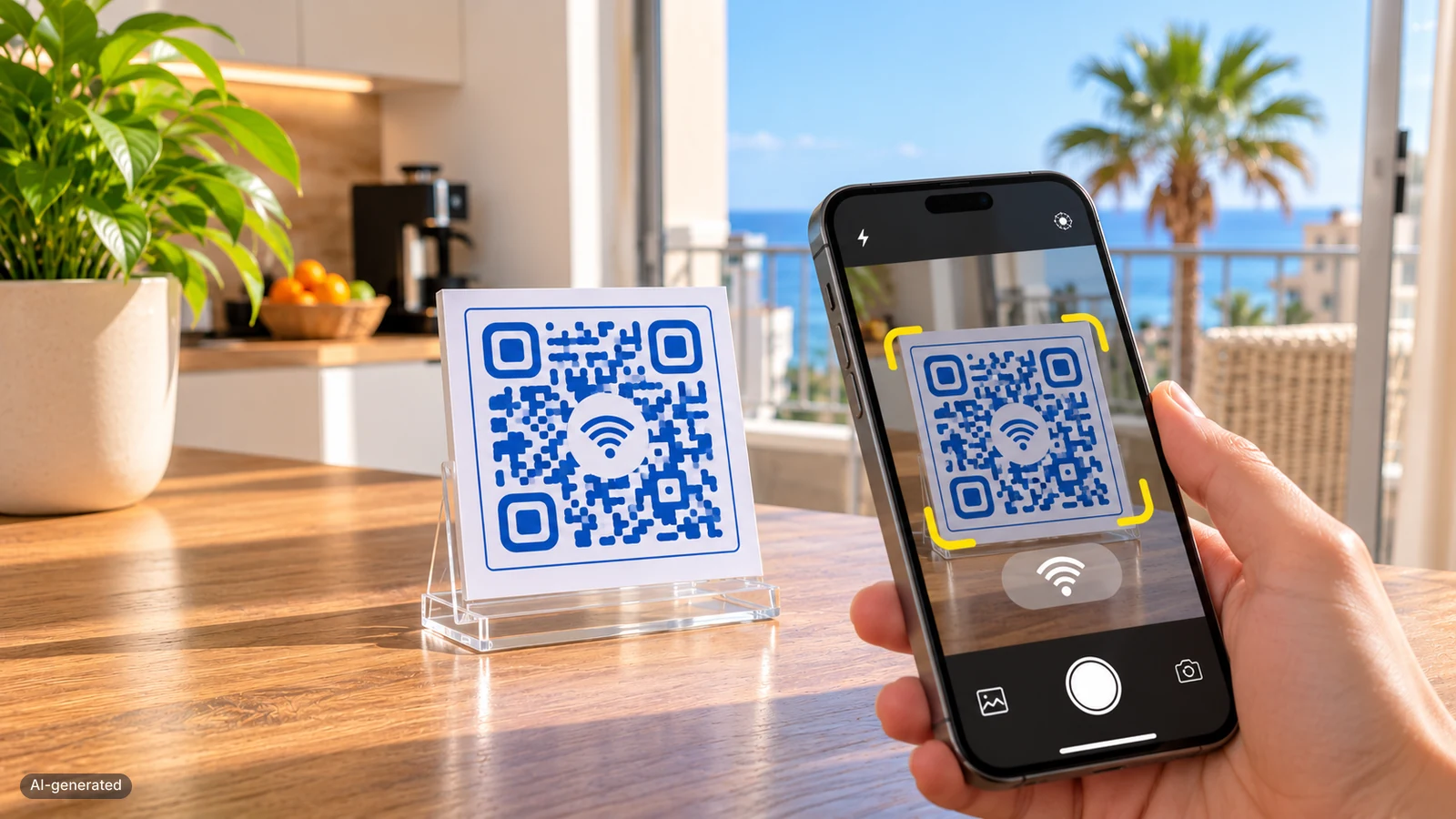
Gäste aus verschiedenen Ländern brauchen nach der Ankunft zwei Dinge sofort: das WLAN und die Hausinfos. Ein Code auf dem Aufsteller verbindet das Handy mit dem WLAN. Ein zweiter zeigt die Hausinfos in der Sprache, die auf dem Handy des Gastes eingestellt ist.
Bronze-Plan: 14 Tage kostenlos, danach 14,90 €/Monat inkl. MwSt. Zahlungsmethode erforderlich. Verlängert sich automatisch, jederzeit kündbar.
Auf dieser Seite
Warum ein Zettel in der Ferienwohnung nicht reicht
Ein langes WLAN-Passwort tippt niemand gern ab, schon gar nicht nach einer langen Anreise. Dazu kommen Hausregeln, Müllplan, Check-out-Zeit und der Tipp fürs Restaurant um die Ecke. Das steht meist auf einem Zettel oder in einer Mappe, und die gibt es selten in allen Sprachen deiner Gäste. Ändert sich etwas, druckst du alles neu.
Zwei Codes mit zwei Aufgaben
Der WLAN-Code enthält Netzwerkname, Passwort und Verschlüsselungstyp. Der Gast scannt ihn mit der Handykamera und muss das Passwort nicht eintippen. Je nach Handy bestätigt er die Verbindung noch einmal.
Der Hausinfo-Code ist ein dynamischer QR-Code. Er führt zu einer Seite mit Hausregeln, Check-out und Tipps. Mit einer Smart Rule vom Typ Device language sieht jeder Gast die Seite in der Sprache, die auf seinem Handy eingestellt ist. Auf dem Papier steht trotzdem nur ein einziger Code.
| WLAN-Code | Hausinfo-Code | |
|---|---|---|
| Aufgabe | Handy mit dem WLAN verbinden | Hausinfos zeigen |
| Sprache | Keine, es geht nur um die Verbindung | Passend zur Handysprache des Gastes |
| Später ändern | Neues WLAN-Passwort: neuer Code nötig | Ja, Ziel und Regeln änderst du in deinem Konto |
| Ohne Internet | Funktioniert, die Daten stecken im Code | Braucht Internet, weil er zu einer Seite weiterleitet |
| Ab welchem Plan? | Ab dem Bronze-Plan. Du kannst ihn 14 Tage testen. | Teil der Abo-Pläne, 14 Tage testen |
In fünf Schritten zum Aufsteller
Hausinfos in jeder Sprache vorbereiten
Lege für jede Sprache deiner Gäste eine Seite an, die über eine Web-Adresse erreichbar ist, zum Beispiel auf deiner eigenen Website. Fang mit Deutsch, Englisch und Spanisch an. Öffne jede Seite einmal auf dem Handy und prüfe, ob sie gut lesbar ist.
Dynamischen Code anlegen
Lege in QRlogic einen dynamischen QR-Code für die Hausinfos an und öffne seine Smart Rules.
Pro Sprache eine Regel hinzufügen
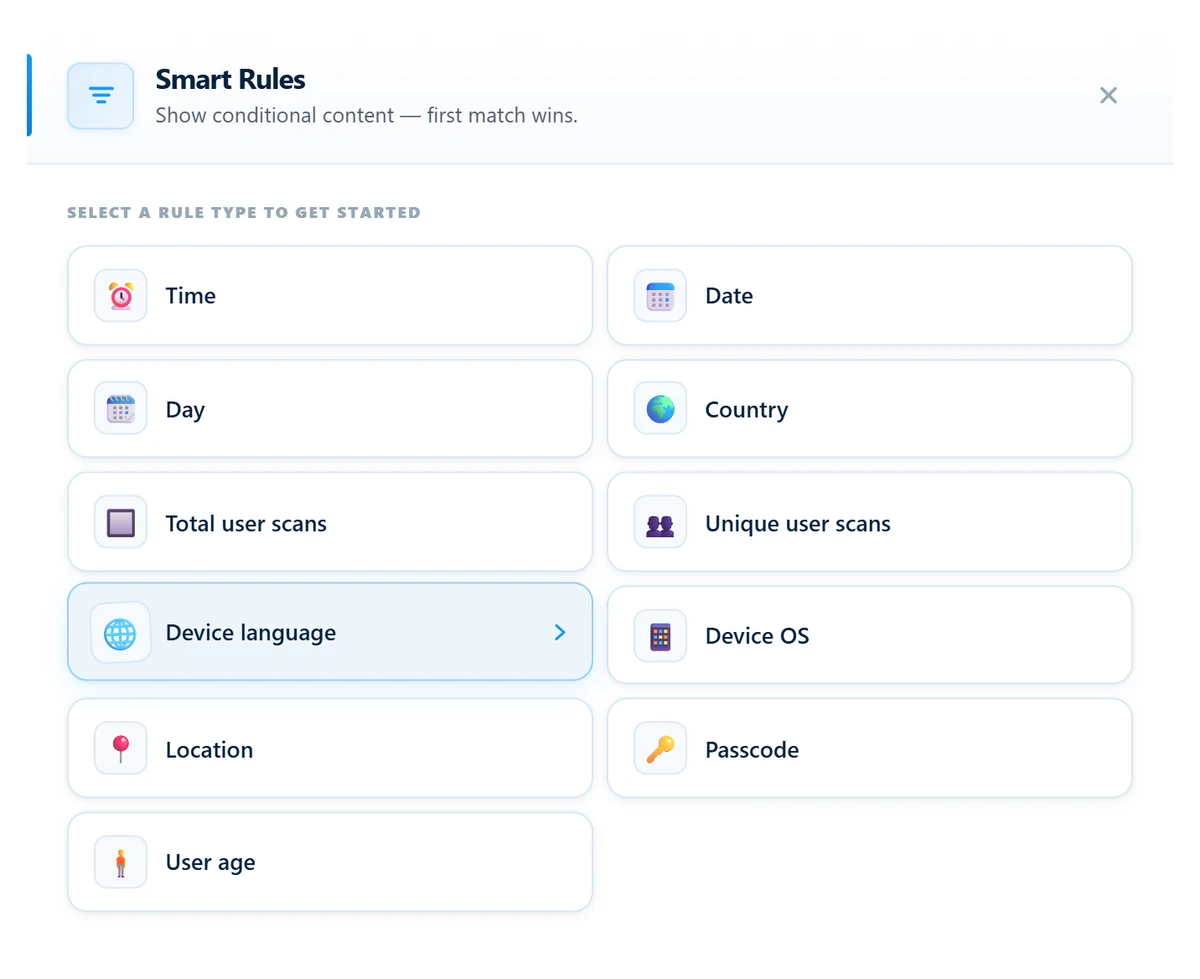
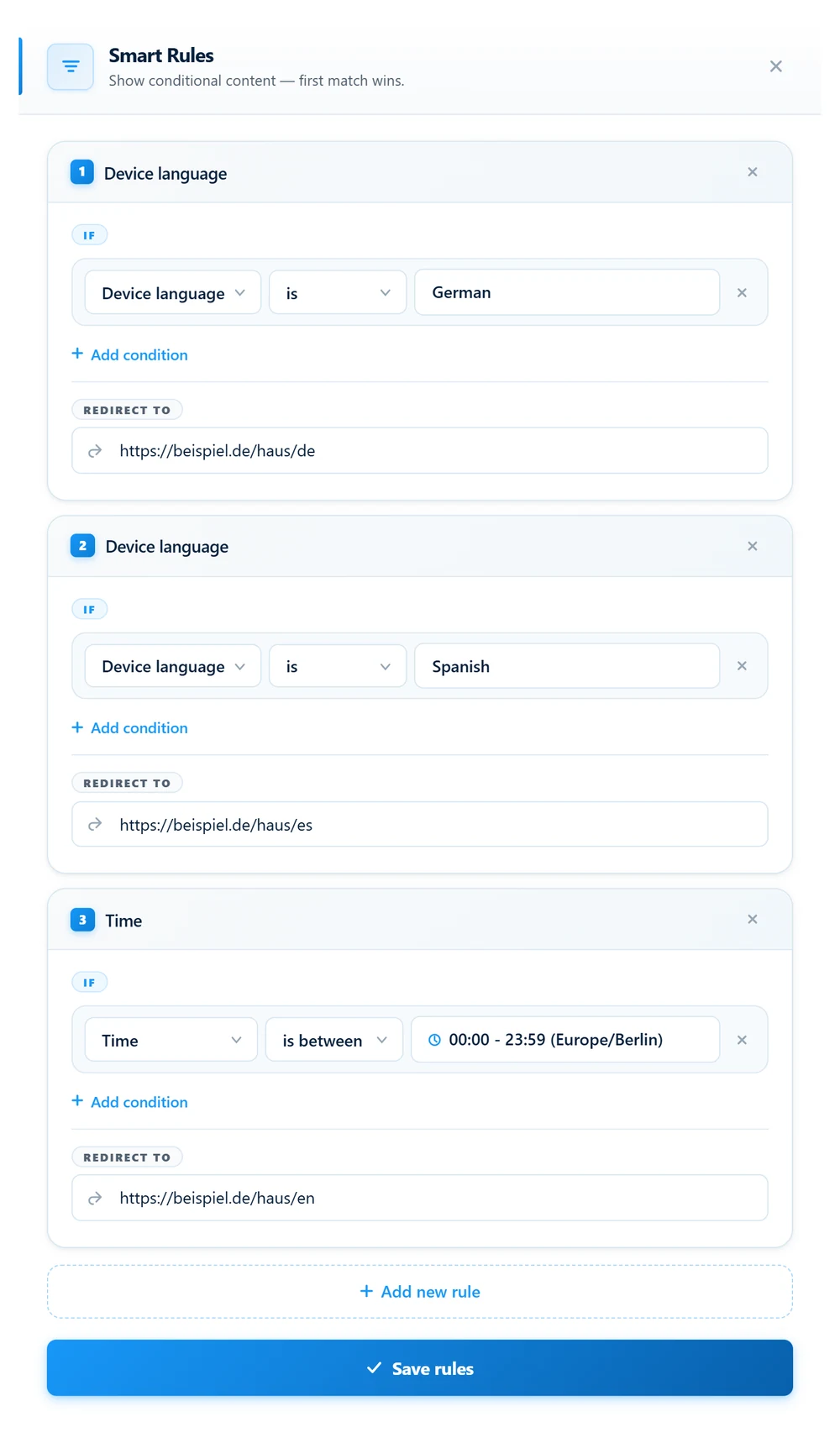
Wähle als Regeltyp Device language, lass is stehen, wähle die Sprache und trage bei Redirect to die passende Adresse ein. Wiederhole das für jede Sprache. Die Oberfläche ist englisch.
WLAN-Code anlegen
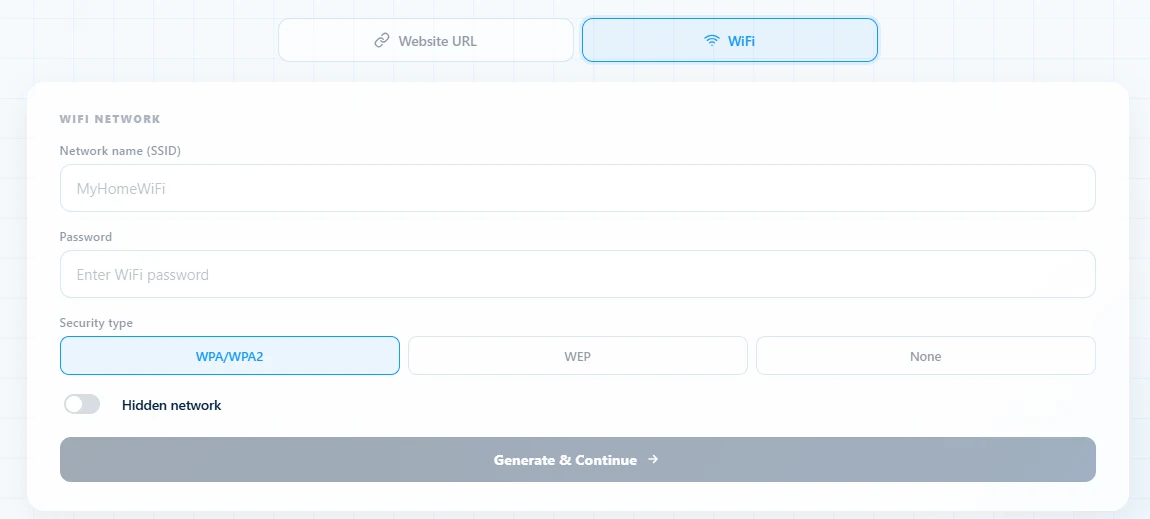
Wähle den Typ WiFi, trage Netzwerkname und Passwort ein, wähle den Sicherheitstyp (meist WPA/WPA2) und gib an, ob das Netzwerk versteckt ist.
Testen und aufstellen
Scanne beide Codes mit Handys, die auf Deutsch, Englisch, Spanisch und eine weitere Sprache eingestellt sind. Erst danach druckst du den Aufsteller.
So sieht es in QRlogic aus
Die Oberfläche von QRlogic ist englisch. Die Bilder zeigen die Schritte aus der Anleitung. Ein Klick auf ein Bild öffnet es in voller Größe.
Beispiel: Ferienwohnung mit Gästen aus drei Ländern
| Handysprache des Gastes | Der Gast sieht |
|---|---|
| Deutsch | Hausinfos auf Deutsch (beispiel.de/haus/de) |
| Español | Hausinfos auf Spanisch (beispiel.de/haus/es) |
| English und alle anderen Sprachen | Hausinfos auf Englisch (beispiel.de/haus/en), über die letzte Regel |
Die Adressen sind Beispiele. Du trägst die Adressen deiner eigenen Seiten ein. Die letzte Regel ist die Auffangregel: Sie gilt den ganzen Tag und steht ganz unten, weil die erste passende Regel gewinnt.
Worauf du beim Aufsteller achtest
- Ort: Stelle den Aufsteller dorthin, wo Gäste zuerst hinschauen, zum Beispiel in den Eingangsbereich oder auf den Küchentisch.
- Beschriftung in mehreren Sprachen: Schreibe unter jeden Code, was beim Scannen passiert, zum Beispiel „WLAN / WiFi“ und „Hausinfos / House info / Información“.
- Zwei Codes trennen: Setze beide Codes mit Abstand nebeneinander und beschrifte sie eindeutig, damit niemand den falschen scannt.
- Größe und Kontrast: Als Faustregel mindestens 2 × 2 cm, auf dem Tisch gern größer. Dunkler Code auf hellem Grund scannt am zuverlässigsten.
- Material: Mattes Papier oder eine matte Hülle. Glänzende Flächen spiegeln das Licht und erschweren das Scannen.
Was du mit Regeln außerdem machen kannst
- Zeiträume: Eine Regel vom Typ Date zeigt in bestimmten Wochen andere Infos. Bedingungen lassen sich in einer Regel kombinieren. Weil die erste passende Regel gilt, kommen Sonderregeln nach oben.
- Hinweise ändern: Neue Check-out-Zeit, anderer Müllplan: Du änderst die Seite hinter der Adresse oder tauschst das Ziel in deinem Konto. Der Aufsteller bleibt, wie er ist.
- Auswertung: Du siehst, wie oft der Hausinfo-Code gescannt wurde, wann und mit welchem Gerät. Die Statistik arbeitet mit gekürzten IP-Adressen, die Server stehen in Deutschland. Mehr dazu im Leitfaden zum DSGVO-konformen QR-Code-Generator.
Häufige Fragen
Muss der Gast eine App installieren?
Nein. Die Kamera moderner Handys erkennt QR-Codes von selbst.
Verbindet sich das Handy wirklich mit dem WLAN, ohne dass der Gast das Passwort eintippt?
Ja. Der Gast scannt den WLAN-Code, das Passwort steckt im Code. Je nach Handy bestätigt er die Verbindung noch einmal.
Funktioniert der WLAN-Code weiter, wenn ich das Abo kündige?
Ja. Der WLAN-Code leitet nichts über QRlogic weiter, alle Daten stecken im Code selbst. Ein gedruckter WLAN-Code funktioniert deshalb weiter, solange sich das WLAN-Passwort nicht ändert. Er funktioniert sogar ohne Internet.
Was sehen Gäste, deren Handysprache ich nicht eingerichtet habe?
Ohne passende Regel gibt es kein Standardziel. Die Gäste sehen dann nur eine Hinweisseite auf Englisch. Lege deshalb für jede wichtige Sprache eine Regel an und setze ans Ende eine Auffangregel, wie oben beschrieben.
Kann ich die Hausinfos ändern, ohne neu zu drucken?
Ja. Du änderst den Inhalt der Seite oder tauschst das Ziel in deinem Konto aus. Der gedruckte Code bleibt gleich.
Was kostet das?
Den WLAN-Code gibt es nicht im kostenlosen Generator, sondern ab dem Bronze-Plan. Smart Rules sind in jedem Plan enthalten. Den Bronze-Plan kannst du 14 Tage kostenlos testen, danach kostet er 14,90 € im Monat inkl. MwSt. Dafür ist eine Zahlungsmethode nötig, das Abo verlängert sich automatisch und ist jederzeit kündbar. Bronze enthält 5 dynamische Codes, Scans sind in jedem Plan unbegrenzt. Die aktuellen Preise stehen auf der Preisseite.
Funktioniert der Hausinfo-Code weiter, wenn ich das Abo kündige?
Nein. Ohne aktives Abo oder aktive Testphase leitet ein dynamischer Code nicht mehr weiter. Der Aufsteller zeigt dann nur noch eine Meldung, dass der Inhalt nicht verfügbar ist.
Probier es mit deinem eigenen QR-Code
Lege einen dynamischen QR-Code an und ändere sein Ziel, wann immer du es brauchst. Oder erstelle kostenlos und ohne Anmeldung einen statischen Code.
Bronze-Plan: 14 Tage kostenlos, danach 14,90 €/Monat inkl. MwSt. Zahlungsmethode erforderlich. Verlängert sich automatisch, jederzeit kündbar.