


QR-Code mit Scan-Limit: die Aktion endet nach 100 Scans
Eine Aktion soll nur für die ersten 100 Besucher gelten, aber der Code ist schon gedruckt. Mit einer Scan-Regel zählt ein dynamischer QR-Code mit und zeigt ab dem 101. Scan von selbst eine andere Seite.
Bronze-Plan: 14 Tage kostenlos, danach 14,90 €/Monat inkl. MwSt. Zahlungsmethode erforderlich. Verlängert sich automatisch, jederzeit kündbar.
Auf dieser Seite
Warum ein fester Link bei begrenzten Aktionen nicht reicht
Du druckst Plakate oder Flyer für eine Aktion, zum Beispiel einen Gutschein für die ersten 100 Besucher. Das Plakat hängt aber weiter, auch wenn der hundertste Gutschein längst vergeben ist. Wer danach scannt, landet auf einer Aktion, die es nicht mehr gibt, und ist verärgert. Bei einem statischen QR-Code bleibt dir nur, das Plakat abzuhängen oder neu zu drucken.
Ein Code, der mitzählt
Mit einem dynamischen QR-Code steht auf dem Plakat nur ein einziger Code. Eine Smart Rule vom Typ Total user scans vergleicht bei jedem Scan die bisherige Scan-Zahl mit deiner Grenze und entscheidet, welche Seite der Gast sieht. Nach dem Druck musst du nichts mehr umstellen.
| Scan-Nummer | Der Gast sieht |
|---|---|
| Scan 1 bis 100 | Aktion mit Gutschein (beispiel.de/aktion) |
| Ab Scan 101 | Hinweis „Aktion beendet“ (beispiel.de/aktion-beendet) |
Im Beispiel gilt die Aktion für die ersten 100 Scans. Die Adressen sind Beispiele. Du trägst die Adressen deiner eigenen Seiten ein.
In fünf Schritten zum Scan-Limit
Beide Seiten vorbereiten
Lege eine Seite für die Aktion an (Gutschein, Angebot) und eine für die Zeit danach. Beide müssen über eine Web-Adresse erreichbar sein, zum Beispiel auf deiner eigenen Website. Die Seite für danach braucht nur ein paar Worte und einen Ausweg, zum Beispiel einen Link zu deinem normalen Angebot.
Dynamischen Code anlegen
Lege in QRlogic einen dynamischen QR-Code an und öffne seine Smart Rules.
Erste Regel: die ersten 100 Scans
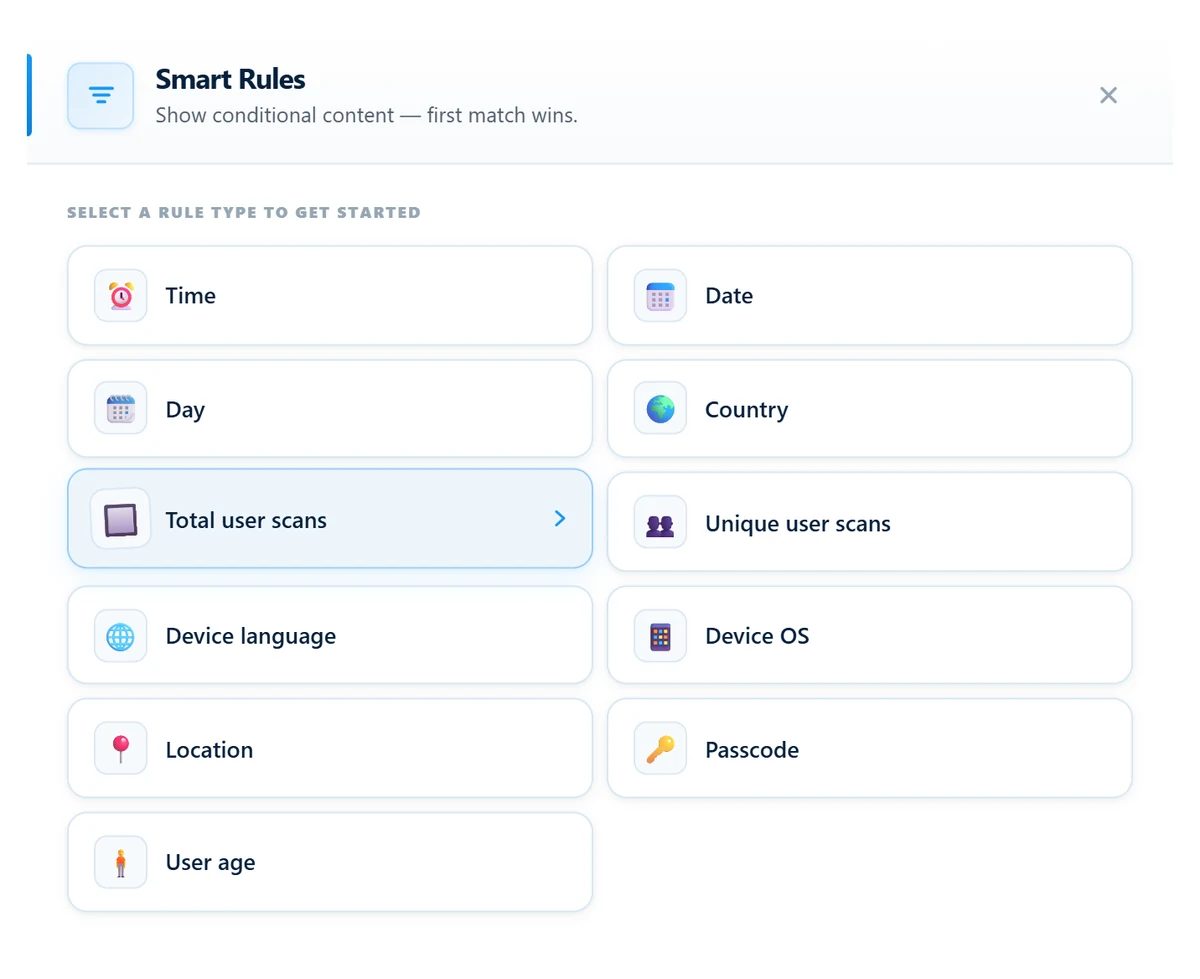
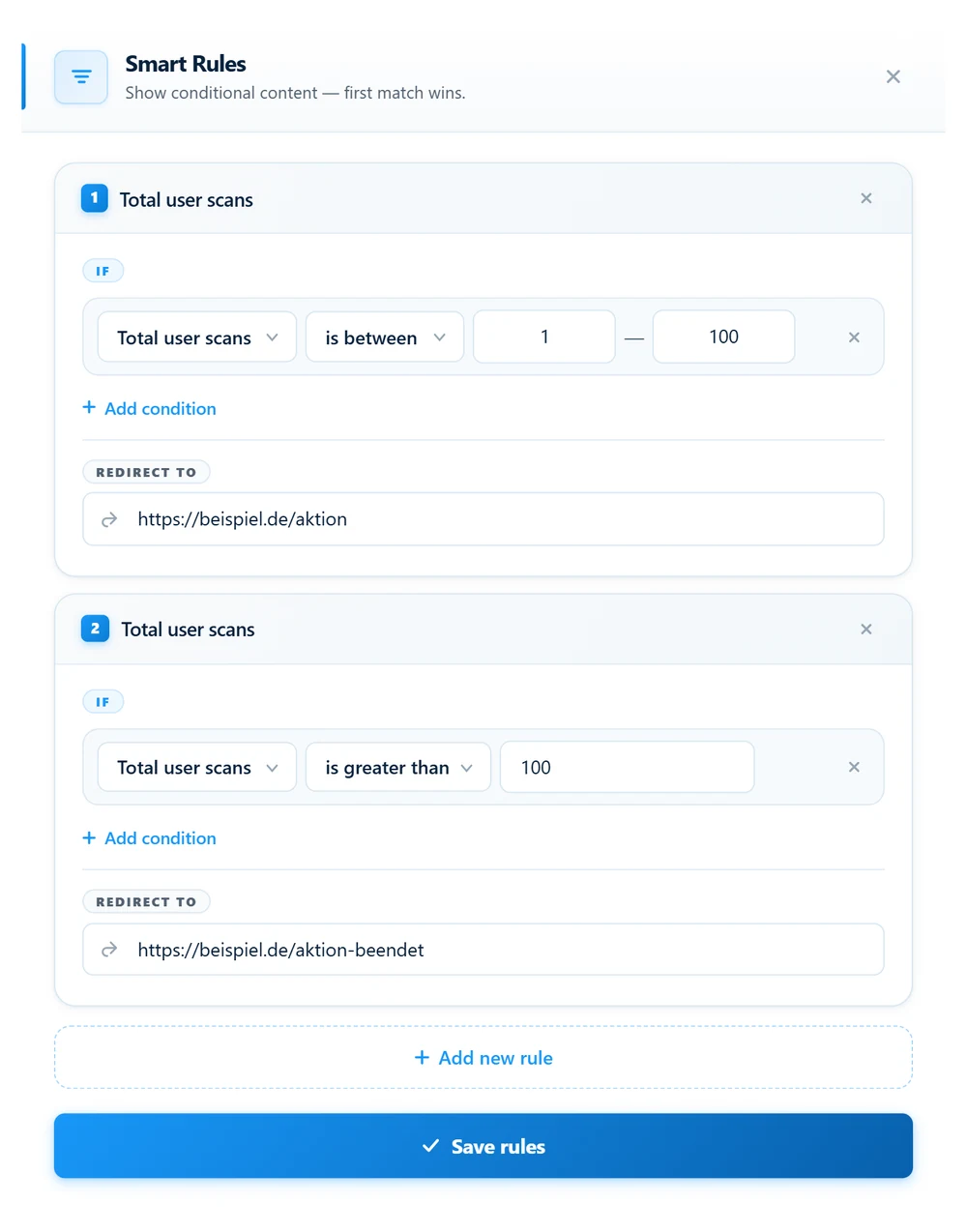
Wähle als Regeltyp Total user scans, dann is between, bei Min die 1 und bei Max die 100. Trage bei Redirect to die Adresse der Aktions-Seite ein.
Zweite Regel: alle Scans danach
Füge eine weitere Regel hinzu: Total user scans, is greater than, Wert 100. Als Ziel kommt die Adresse der Seite „Aktion beendet“.
Speichern und mit einem Test-Code prüfen
Speichere mit Save rules. Teste vor dem Druck mit einem eigenen Test-Code, wie weiter unten beschrieben. Test-Scans zählen sonst in deinem echten Code mit.
So sieht es in QRlogic aus
Die Oberfläche von QRlogic ist englisch. Die Bilder zeigen die Schritte aus der Anleitung. Zahlen und Adressen darin sind Beispiele. Ein Klick auf ein Bild öffnet es in voller Größe.
Worauf du bei der Zählung achtest
Eine neue Aktion legst du am besten mit einem neuen Code an, damit der Zähler bei null beginnt. Willst du die Grenze später anheben, änderst du die Zahlen in beiden Regeln und speicherst. Der gedruckte Code bleibt gleich.
Worauf du bei Plakat und Flyer achtest
- Seite „Aktion beendet“ mit Ausweg: Wer nach dem Limit scannt, steht oft noch vor dem Plakat. Schreibe kurz, dass die Aktion vorbei ist, und zeige einen anderen Weg, zum Beispiel dein normales Angebot.
- Neutrale Beschriftung: Der Aufdruck ändert sich nicht, die Seite dahinter schon. Schreibe deshalb zum Beispiel „Zur Aktion“ und nicht „Gratis-Gutschein sichern“, sonst passt der Text nach dem Limit nicht mehr.
- Überall derselbe Code: Nimm für Plakat, Flyer und Aufsteller denselben Code. Dann zählen alle Scans zusammen, und die Grenze gilt für die ganze Aktion.
- Größe und Kontrast: Als Faustregel mindestens 2 × 2 cm, auf dem Plakat gern deutlich größer. Dunkler Code auf hellem Grund scannt am zuverlässigsten.
- Vor dem Druck testen: Lege einen Test-Code mit denselben zwei Regeln an, aber mit einer kleinen Grenze: is between 1 bis 3 und is greater than 3. Scanne ihn viermal. Die ersten drei Scans zeigen die Aktion, der vierte die Seite „Aktion beendet“. Danach legst du den echten Code mit der echten Grenze an.
Was du mit Regeln außerdem machen kannst
- Mehr als zwei Stufen: Zum Beispiel Frühbucher-Angebot, Standard-Angebot und ausverkauft. Du legst drei Regeln an, jeweils ohne Lücke: „is between 1 bis 100“, „is between 101 bis 500“ und „is greater than 500“.
- Mit dem Datum verbinden: In einer Regel lassen sich Bedingungen kombinieren, dann müssen alle zutreffen. So kannst du ein Scan-Limit mit einem Zeitraum verbinden. Wie das Datum funktioniert, steht bei der Veranstaltung mit Programm vorher und Fotos danach. Weil die erste passende Regel gilt, kommen die Sonderfälle nach oben.
- Unique user scans: Diese Regel zählt pro Tag und gekürzter IP-Adresse nur einen Scan. Derselbe Besucher zählt am selben Tag also nicht mehrfach, am nächsten Tag aber wieder. Mehrere Personen im selben Netzwerk können als einer zählen.
- Auswertung: Du siehst, wie oft der Code gescannt wurde, wann und mit welchem Gerät. So erkennst du, wie schnell sich das Limit füllt. Die Statistik arbeitet mit gekürzten IP-Adressen, die Server stehen in Deutschland. Mehr dazu im Leitfaden zum DSGVO-konformen QR-Code-Generator.
Häufige Fragen
Muss der Gast eine App installieren?
Nein. Die Kamera moderner Handys erkennt QR-Codes von selbst.
Wie genau ist die Grenze?
Der Zähler ist kein exakter Kassenstand. Scannen sehr viele Menschen in derselben Sekunde, können einzelne Scans über die Grenze hinaus noch die Aktion sehen. Für Aktionen, bei denen es auf jeden einzelnen Gutschein ankommt, zählst du die Einlösungen zusätzlich selbst.
Zählen meine eigenen Test-Scans mit?
Ja. Jeder Scan des Codes zählt. Teste deshalb mit einem separaten Test-Code und lege den echten Code erst danach an.
Was sehen Gäste nach dem Limit?
Die Seite, die du in der zweiten Regel einträgst, zum Beispiel „Aktion beendet“. Gibt es keine zweite Regel, sehen die Gäste nur eine Hinweisseite auf Englisch („Nothing to show right now“). Es gibt kein Standardziel, lege die zweite Regel deshalb immer an.
Kann ich das Limit später ändern?
Ja. Du änderst die Zahlen in den beiden Regeln und speicherst mit Save rules. Der gedruckte Code bleibt gleich. Hebst du die Grenze an, sehen auch Scans oberhalb der alten Grenze wieder die Aktion.
Kann ich das Limit mit einem Datum verbinden?
Ja. In einer Regel lassen sich mehrere Bedingungen kombinieren, dann müssen alle zutreffen. Eine Aktion kann zum Beispiel für die ersten 100 Scans gelten, aber nur bis zu einem bestimmten Tag.
Was kostet das?
Dynamische Codes gibt es in den Abo-Plänen, Smart Rules sind in jedem Plan enthalten. Den Bronze-Plan kannst du 14 Tage kostenlos testen, danach kostet er 14,90 € im Monat inkl. MwSt. Dafür ist eine Zahlungsmethode nötig, das Abo verlängert sich automatisch und ist jederzeit kündbar. Bronze enthält 5 dynamische Codes, Scans sind in jedem Plan unbegrenzt. Statische Codes erstellst du kostenlos und ohne Anmeldung, sie lassen sich aber nach dem Druck nicht ändern. Die aktuellen Preise stehen auf der Preisseite.
Funktioniert der Code weiter, wenn ich das Abo kündige?
Nein. Ohne aktives Abo oder aktive Testphase leitet ein dynamischer Code nicht mehr weiter. Der Gast sieht dann nur noch eine Meldung, dass der Inhalt nicht verfügbar ist.
Probier es mit deinem eigenen QR-Code
Lege einen dynamischen QR-Code an und ändere sein Ziel, wann immer du es brauchst. Oder erstelle kostenlos und ohne Anmeldung einen statischen Code.
Bronze-Plan: 14 Tage kostenlos, danach 14,90 €/Monat inkl. MwSt. Zahlungsmethode erforderlich. Verlängert sich automatisch, jederzeit kündbar.