


QR-Code für Veranstaltungen: vorher das Programm, danach die Fotos
Das Plakat hängt Wochen vor dem Fest, die Fotos gibt es erst danach. Mit einem dynamischen QR-Code und einer Datums-Regel wechselt das Ziel am Tag nach dem Event von selbst. Gedruckt wird nur einmal.
Bronze-Plan: 14 Tage kostenlos, danach 14,90 €/Monat inkl. MwSt. Zahlungsmethode erforderlich. Verlängert sich automatisch, jederzeit kündbar.
Auf dieser Seite
Warum ein fester Link bei Veranstaltungen nicht reicht
Plakate, Flyer und Eintrittskarten werden Wochen vor dem Fest gedruckt. Darauf soll das Programm stehen, vielleicht der Link zu den Tickets. Nach dem Fest suchen die Gäste etwas anderes: die Fotos und eine kurze Umfrage. Ein statischer QR-Code ändert sich nach dem Druck nie. Entweder zeigt er nach dem Fest weiter das alte Programm, oder du druckst neu.
Ein Code, der am Tag nach dem Event wechselt
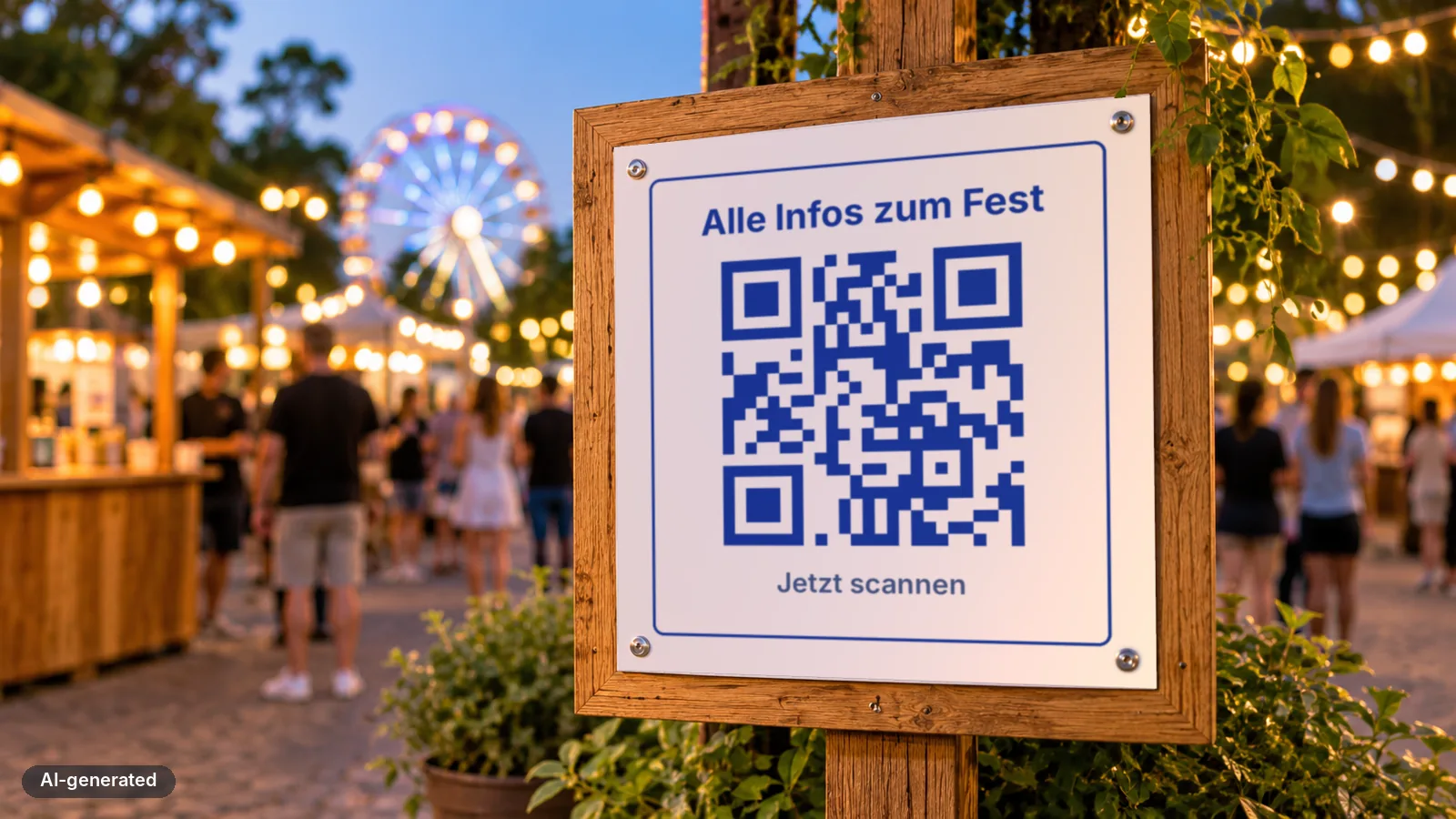
Mit einem dynamischen QR-Code steht auf dem Plakat nur ein einziger Code. Eine Smart Rule vom Typ Date entscheidet beim Scan, welche Seite der Gast sieht: bis zum Event das Programm, ab dem Tag danach die Fotos und die Umfrage. Am Event-Tag musst du nichts umstellen.
| Zeitraum | Der Gast sieht |
|---|---|
| Bis 11. Dezember (der Event-Tag ist dabei) | Programm und Ticket-Link (beispiel.de/event/vorher) |
| Ab 12. Dezember | Fotos und Umfrage (beispiel.de/event/danach) |
Im Beispiel ist das Stadtfest am 11. Dezember. Die Adressen sind Beispiele. Du trägst die Adressen deiner eigenen Seiten ein.
In fünf Schritten zum Plakat
Beide Seiten vorbereiten
Lege eine Seite für die Zeit vor dem Event an (Programm, Ort, Ticket-Link) und eine für danach (Fotos, Umfrage). Beide müssen über eine Web-Adresse erreichbar sein, zum Beispiel auf deiner eigenen Website. Die Fotos gibt es oft erst Tage später. Lege die Seite trotzdem schon an, zum Beispiel mit dem Satz „Die Fotos kommen in Kürze“, und ergänze sie später.
Dynamischen Code anlegen
Lege in QRlogic einen dynamischen QR-Code an und öffne seine Smart Rules.
Erste Regel: die Zeit vor dem Event
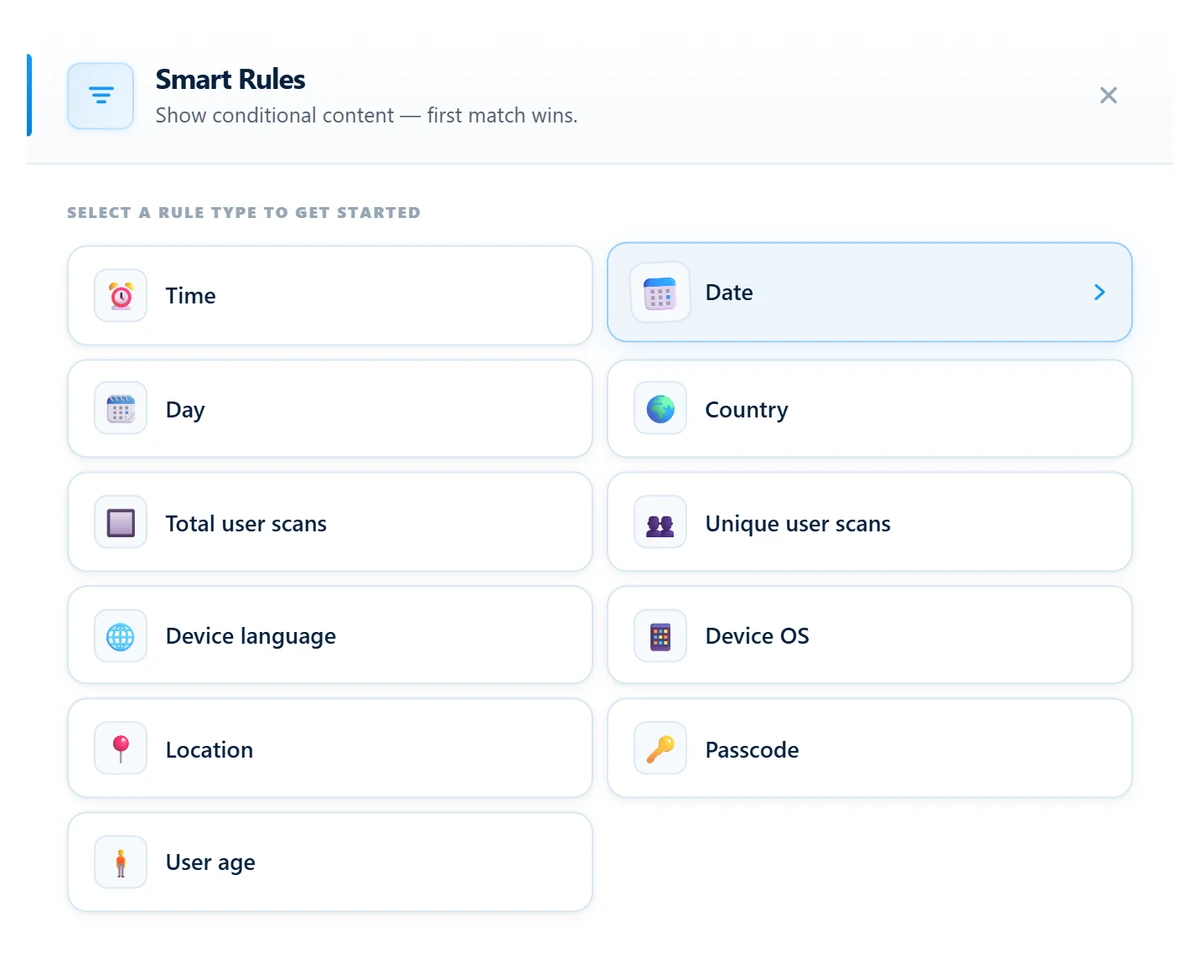
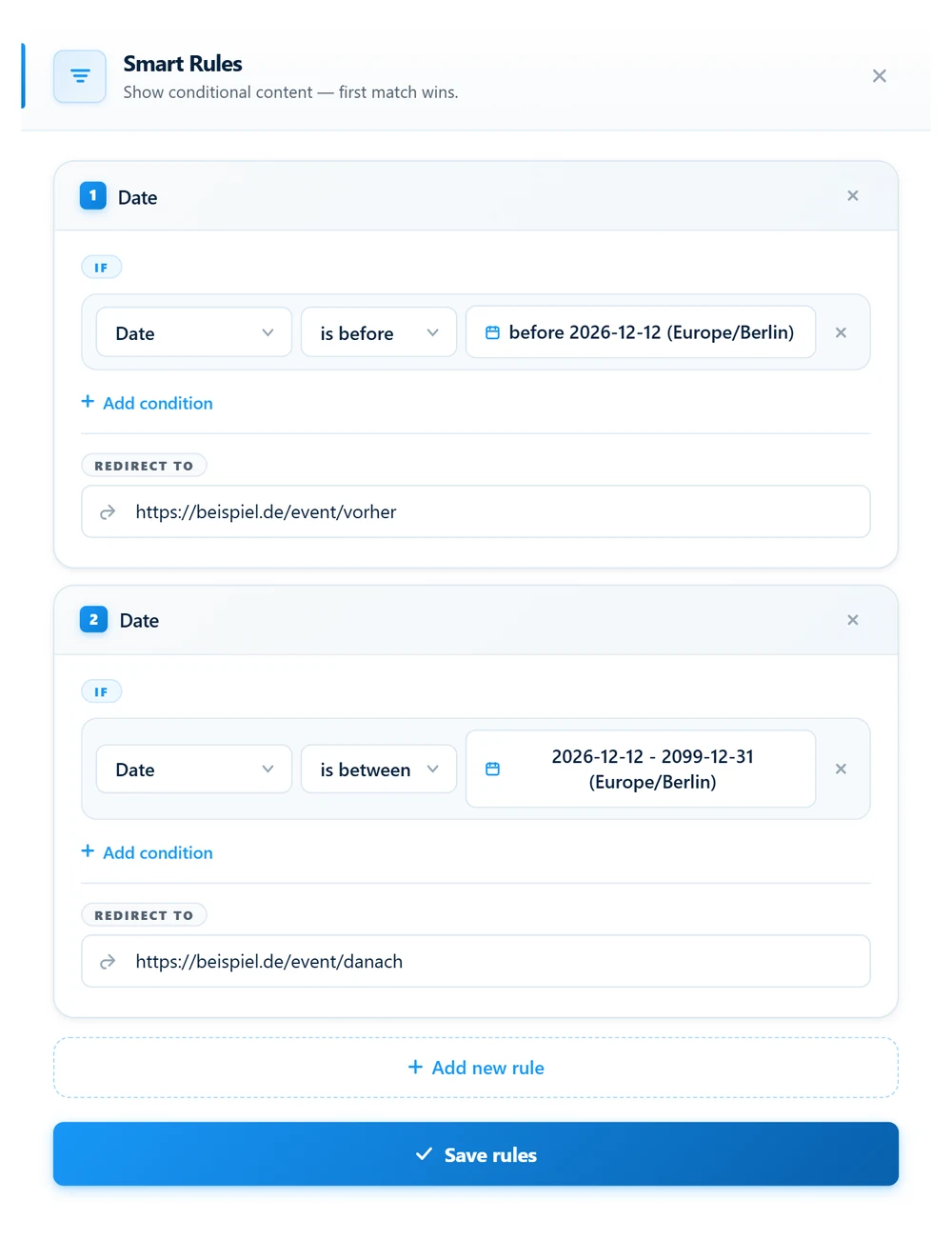
Wähle als Regeltyp Date, dann is before und den Tag nach dem Event, hier der 12.12. is before schließt den genannten Tag aus. Die Regel gilt also bis einschließlich 11.12. Trage bei Redirect to die Adresse der Vorher-Seite ein.
Zweite Regel: die Zeit danach
Füge eine weitere Regel hinzu: Date, is between, bei Start date der Tag nach dem Event (12.12.), bei End date ein Datum weit in der Zukunft, zum Beispiel der 31.12.2099. Als Ziel kommt die Adresse der Danach-Seite.
Zeitzone prüfen, speichern, testen
Prüfe im Date-Fenster die Zeitzone und speichere mit Save rules. Teste den Code, wie weiter unten beschrieben. Erst danach druckst du die Plakate.
So sieht es in QRlogic aus
Die Oberfläche von QRlogic ist englisch. Die Bilder zeigen die Schritte aus der Anleitung. Datum und Adressen darin sind Beispiele. Ein Klick auf ein Bild öffnet es in voller Größe.
Worauf du beim Datum achtest
Dauert das Event mehrere Tage, setzt du die Grenze auf den Tag nach dem letzten Event-Tag. Soll schon der Event-Tag selbst die Danach-Seite zeigen, nimmst du den Event-Tag als Grenze.
Worauf du bei Plakat und Eintrittskarte achtest
- Neutrale Beschriftung: Der Aufdruck ändert sich nicht, das Ziel schon. Schreibe deshalb zum Beispiel „Alle Infos zum Fest“ statt „Programm“, sonst passt der Text nach dem Event nicht mehr.
- Überall derselbe Code: Nimm für Plakat, Flyer, Eintrittskarte und Programmheft denselben Code. Dann wechseln alle gleichzeitig, und du siehst alle Scans an einer Stelle.
- Danach-Seite von Anfang an anlegen: Am Wechseltag muss die Adresse etwas anzeigen, auch wenn die Fotos noch fehlen. Ein Satz wie „Die Fotos kommen in Kürze“ reicht, du ergänzt die Seite später.
- Größe und Kontrast: Als Faustregel mindestens 2 × 2 cm, auf dem Plakat gern deutlich größer. Dunkler Code auf hellem Grund scannt am zuverlässigsten.
- Vor dem Druck testen: Lege einen Test-Code mit denselben zwei Regeln an. Setze die Grenze auf morgen und scanne: Du siehst die Vorher-Seite. Setze sie auf heute und scanne noch einmal: Du siehst die Danach-Seite. Danach trägst du das echte Datum ein.
Was du mit Regeln außerdem machen kannst
- Mehr als zwei Phasen: Zum Beispiel Vorverkauf, Event und danach. Du legst drei Regeln an, jeweils ohne Lücke: „is before 5.12.“ für den Vorverkauf, „is between 5.12. bis 11.12.“ für das Programm und „is between 12.12. bis 31.12.2099“ für die Fotos.
- Datum verschieben: Wird das Event verlegt, änderst du das Datum in der Regel und speicherst mit Save rules. Der gedruckte Code bleibt gleich.
- Mehrere Bedingungen: In einer Regel lassen sich Bedingungen kombinieren, dann müssen alle zutreffen. So kannst du Date zum Beispiel mit der Sprache des Handys verbinden, wie bei der Ferienwohnung mit Hausinfos pro Sprache. Weil die erste passende Regel gilt, kommen die Sonderfälle nach oben.
- Auswertung: Du siehst, wie oft der Code gescannt wurde, wann und mit welchem Gerät. So erkennst du, ob die Plakate vor dem Event wirken. Die Statistik arbeitet mit gekürzten IP-Adressen, die Server stehen in Deutschland. Mehr dazu im Leitfaden zum DSGVO-konformen QR-Code-Generator.
Häufige Fragen
Muss der Gast eine App installieren?
Nein. Die Kamera moderner Handys erkennt QR-Codes von selbst.
Was sehen Gäste am Event-Tag selbst?
Das hängt von deiner Grenze ab. Mit „is before 12.12.“ und „is between 12.12. bis 31.12.2099“ gehört der 11.12. noch zur Vorher-Seite, und ab 12.12. um 0:00 Uhr (in der Zeitzone der Regel) kommt die Danach-Seite.
Wie lange kann die Danach-Regel laufen?
Bei „is between“ trägst du das Enddatum selbst ein. Du kannst ein Datum weit in der Zukunft nehmen, zum Beispiel den 31.12.2099. Ob der Code dann noch weiterleitet, hängt an deinem Abo: Ohne aktives Abo oder aktive Testphase leitet er nicht mehr weiter.
Was sehen Gäste, wenn keine Regel passt?
Es gibt kein Standardziel. Ohne passende Regel sehen die Gäste nur eine Hinweisseite auf Englisch. Achte deshalb darauf, dass die Zeiträume ohne Lücke aneinander anschließen.
Wird das Event verschoben, muss ich dann neu drucken?
Nein. Du änderst das Datum in der Regel und speicherst. Der gedruckte Code bleibt gleich.
Funktioniert das auch für Hochzeiten und Vereinsfeste?
Ja. Das Prinzip ist immer gleich: bis zum Fest die Infos zu Ablauf und Anfahrt, ab dem Tag danach die Fotos.
Was kostet das?
Dynamische Codes gibt es in den Abo-Plänen, Smart Rules sind in jedem Plan enthalten. Den Bronze-Plan kannst du 14 Tage kostenlos testen, danach kostet er 14,90 € im Monat inkl. MwSt. Dafür ist eine Zahlungsmethode nötig, das Abo verlängert sich automatisch und ist jederzeit kündbar. Bronze enthält 5 dynamische Codes, Scans sind in jedem Plan unbegrenzt. Statische Codes erstellst du kostenlos und ohne Anmeldung, sie lassen sich aber nach dem Druck nicht ändern. Die aktuellen Preise stehen auf der Preisseite.
Funktioniert der Code weiter, wenn ich das Abo kündige?
Nein. Ohne aktives Abo oder aktive Testphase leitet ein dynamischer Code nicht mehr weiter. Der Gast sieht dann nur noch eine Meldung, dass der Inhalt nicht verfügbar ist.
Probier es mit deinem eigenen QR-Code
Lege einen dynamischen QR-Code an und ändere sein Ziel, wann immer du es brauchst. Oder erstelle kostenlos und ohne Anmeldung einen statischen Code.
Bronze-Plan: 14 Tage kostenlos, danach 14,90 €/Monat inkl. MwSt. Zahlungsmethode erforderlich. Verlängert sich automatisch, jederzeit kündbar.