


QR-Code am Immobilienschild: Objekt wechseln ohne neues Schild
Das Schild hängt, aber das Objekt ist verkauft oder das nächste kommt. Mit einem dynamischen QR-Code bleibt der Aufdruck gleich, und du stellst das Ziel dahinter auf das aktuelle Objekt um.
Bronze-Plan: 14 Tage kostenlos, danach 14,90 €/Monat inkl. MwSt. Zahlungsmethode erforderlich. Verlängert sich automatisch, jederzeit kündbar.
Auf dieser Seite
Warum der Link auf dem Schild nicht lange passt
Ein Verkaufsschild, ein Banner am Zaun oder ein Aufsteller im Fenster trägt oft einen QR-Code zum Exposé. Der Link gehört aber zu genau einem Objekt. Ist es verkauft oder vermietet, führt der Code weiter zum alten Exposé. Wird das Inserat abgeschaltet, führt er ins Leere.
Bei einem statischen QR-Code steckt die Adresse direkt im Muster. Für das nächste Objekt brauchst du dann ein neues Schild oder einen Aufkleber mit neuem Code. Bei einem dynamischen QR-Code bleibt das Muster gleich, und du tauschst das Ziel in deinem Konto aus.
Ein Beispiel: ein Schild, drei Stationen
Beispiel mit erfundenen Daten: Ein Makler hat ein Schild mit seinem Logo, seiner Telefonnummer und einem QR-Code. Das Schild steht nacheinander an verschiedenen Objekten. Gedruckt wird es nur einmal.
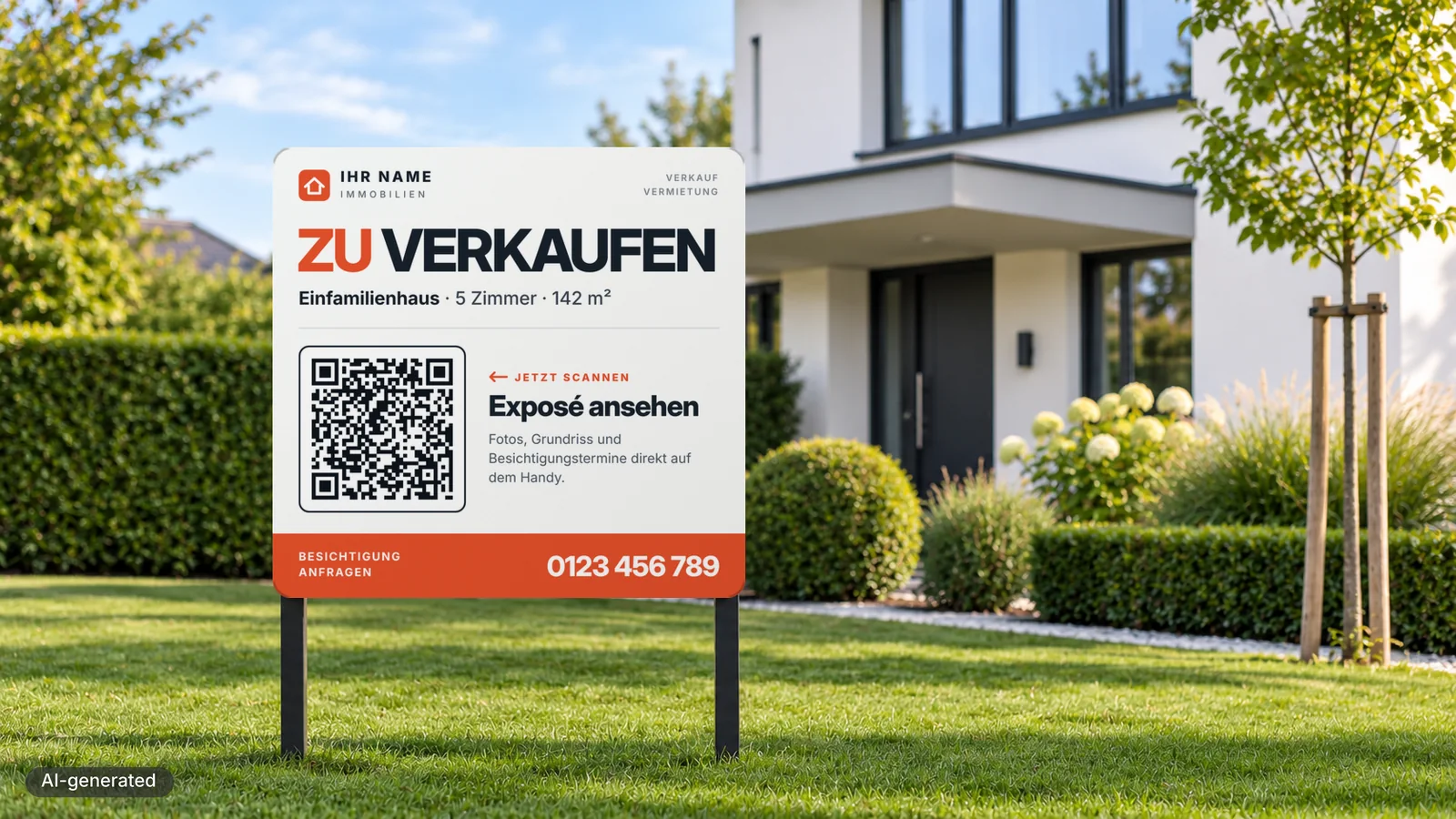
| Wann | Wo das Schild steht | Wohin der Code führt |
|---|---|---|
| Januar bis März | Wohnung in der Musterstraße | Exposé der Wohnung |
| Nach dem Verkauf | Schild steht noch | Seite „Verkauft“ mit weiteren Angeboten |
| Ab April | Haus am Beispielweg | Exposé des Hauses |
Jede Zeile ist nur ein neues Ziel im Konto. Am Schild selbst ändert sich nichts.
Statisch oder dynamisch: was am Schild geht
| Statischer QR-Code | Dynamischer QR-Code | |
|---|---|---|
| Schild für das nächste Objekt weiterverwenden | ✗ Nein, der Code führt zum alten Exposé | ✓ Ja, Ziel im Konto austauschen |
| Objekt verkauft oder vermietet | ✗ Nur mit neuem Schild oder Aufkleber | ✓ Ziel auf eine „Verkauft“-Seite stellen |
| Scans auswerten | ✗ Nein | ✓ Ja, in deinem Konto |
| Kosten | ✓ Kostenlos, auch ohne Anmeldung | Teil der Abo-Pläne, 14 Tage testen |
Einen statischen Code erstellst du kostenlos und ohne Anmeldung im kostenlosen QR-Code-Generator. Er passt, wenn die Adresse sicher für immer gleich bleibt, zum Beispiel bei der Seite deines Büros.
In fünf Schritten zum Schild mit wechselndem Objekt
Exposé-Adresse bereithalten
Das Ziel ist eine Web-Adresse: das Inserat, eine Seite auf deiner Website oder ein PDF, das du online ablegst. Sie sollte sich auf dem Handy gut lesen lassen.
Dynamischen Code anlegen
Lege in QRlogic einen dynamischen QR-Code an und trage die Exposé-Adresse als Ziel ein.
Schild gestalten
Setze den Code gut sichtbar auf das Schild, mit einem kurzen Satz dazu, zum Beispiel „Exposé ansehen“. Ruhezone und Kontrast sind wie bei jedem Druck wichtig. Mehr dazu steht auf der Seite QR-Code auf Flyern und Plakaten.
Probe aufhängen und scannen
Drucke den Code in Originalgröße aus und scanne ihn aus der Entfernung, aus der Interessenten später stehen. Nimm mehrere Handys und probiere es dort, wo das Schild hängen soll, auch bei schwächerem Mobilfunk.
Beim nächsten Objekt das Ziel tauschen
Ist das Objekt verkauft oder vermietet, trägst du in deinem Konto die Exposé-Adresse des nächsten Objekts als Ziel ein. Das Schild bleibt, wie es ist.
Worauf du am Schild achtest
- Größe: Steht jemand 1 bis 2 Meter entfernt, ist der Code nach der Faustregel (etwa ein Zehntel der Scan-Entfernung) rund 10 bis 20 cm groß. Aus größerer Entfernung muss er entsprechend größer sein.
- Material: Nimm ein wetterfestes, mattes Material. Ein Banner sollte straff hängen, denn Falten und Wellen können das Scannen stören.
- Licht: Hinter einer Fensterscheibe kann das Licht spiegeln. Teste den Code bei Sonne und im Schatten.
- Handlungsaufforderung: Schreibe dazu, was beim Scannen passiert, zum Beispiel „Exposé ansehen“ oder „Besichtigung anfragen“.
- Kontakt: Setze Telefonnummer oder E-Mail-Adresse zusätzlich auf das Schild. Wer nicht scannen will oder kann, erreicht dich trotzdem.
Was du mit dem Code außerdem machen kannst
- Besichtigungstag: Mit der Smart Rule „Date“ führt der Code bis zum Besichtigungstag zur Seite mit den Terminen und danach zum Exposé. Wie du die zwei Regeln einrichtest, steht in der Anleitung zur Datumsregel bei Veranstaltungen.
- Exposé in zwei Sprachen: Mit der Smart Rule „Device language“ sieht jedes Handy das Exposé in seiner Sprache. Regel 1 ist „Device language is German“ mit dem deutschen Exposé, Regel 2 „Device language is not German“ mit dem englischen. Die Regeln werden von oben nach unten geprüft, die erste passende gilt. Entscheidend ist die Sprache, die am Handy eingestellt ist, nicht die Herkunft der Person. Ein Beispiel mit Schritten steht bei Ferienwohnung: WLAN und Hausinfos in der Sprache des Gastes.
- Scans auswerten: Du siehst, wie oft ein Code gescannt wurde und wann. Die Statistik arbeitet mit gekürzten IP-Adressen, die Server stehen in Deutschland. Mehr dazu im Leitfaden zum DSGVO-konformen QR-Code-Generator. Die Statistik gehört zum Code: Willst du Schilder oder Objekte vergleichen, gib jedem Schild einen eigenen Code.
Häufige Fragen
Kann ich dasselbe Schild für das nächste Objekt verwenden?
Ja, wenn der Code dynamisch ist. Du tauschst das Ziel in deinem Konto gegen das nächste Exposé aus, das gedruckte Muster bleibt. Bei einem statischen Code führt das Schild immer zur alten Adresse. Dann hilft nur ein neues Schild oder ein Aufkleber mit neuem Code.
Was sieht jemand, der den Code nach dem Verkauf scannt?
Das, was du als Ziel eingestellt hast. Das kann eine kurze Seite sein, zum Beispiel „Dieses Objekt ist verkauft“ mit deinen anderen Angeboten und deiner Telefonnummer. Stellst du nichts um, führt der Code weiter zum alten Exposé.
Kann ich sehen, wie oft ein Schild gescannt wurde?
Ja, bei dynamischen Codes siehst du die Scans in deinem Konto. Die Statistik arbeitet mit gekürzten IP-Adressen. Willst du mehrere Schilder vergleichen, nimm für jedes einen eigenen Code.
Wie viele Schilder kann ich damit betreuen?
Jedes Schild mit eigenem Code braucht einen dynamischen Code. Bronze enthält 5, Silver 50 und Gold 150 dynamische Codes. Scans sind in jedem Plan unbegrenzt. Die aktuellen Preise stehen auf der Preisseite.
Was kostet das, und was passiert nach einer Kündigung?
Dynamische Codes sind Teil der Abo-Pläne. Den Bronze-Plan kannst du 14 Tage kostenlos testen, danach kostet er 14,90 € im Monat inkl. MwSt. Dafür ist eine Zahlungsmethode nötig, das Abo verlängert sich automatisch und ist jederzeit kündbar. Ohne aktives Abo oder aktive Testphase leitet ein dynamischer Code nicht mehr weiter. Brauchst du nur einen einfachen Link, den du nie ändern willst, genügt ein statischer Code.
Probier es mit deinem eigenen QR-Code
Lege einen dynamischen QR-Code an und ändere sein Ziel, wann immer du es brauchst. Oder erstelle kostenlos und ohne Anmeldung einen statischen Code.
Bronze-Plan: 14 Tage kostenlos, danach 14,90 €/Monat inkl. MwSt. Zahlungsmethode erforderlich. Verlängert sich automatisch, jederzeit kündbar.